Admin da Empresa
Tudo do Supervisor + integrações, objetivos, configurações da empresa e plano. Telas e direitos do Admin da Empresa.
Admin da Empresa
O Admin da Empresa é o dono/gestor da conta. Tem tudo do Supervisor e, além disso, controle completo da sua empresa (mas só dela).
No sistema, este papel aparece com o rótulo “Admin”.
Suas telas (além das do Supervisor)
| Tela | O que você faz |
|---|---|
| Minha Equipe (gestão de pessoas) | Gerencia todos os supervisores e atendentes da empresa. |
| Objetivos por Tipo | Ativa/desativa os tipos de conversa do catálogo e edita os critérios usados nas análises. |
| Integrações | Configura Google Meet e o PABX Onvox e a coleta (automática no Meet; opt-in por ramal no Onvox). |
| Configurações | Notificações, alertas de score, aparência, chaves de API, webhooks de análise. |
| Segurança (reputação de IP) | Blacklist/whitelist de IP por empresa, GeoIP e enforcement automático contra listas públicas de IP malicioso. |
| Planos & Créditos | Acompanha saldo/tempo, planos disponíveis e histórico de transações. |
Seus direitos e limites
- Vê as análises de toda a empresa e pode apagá-las. Apagar uma análise apaga também o áudio dela; se o armazenamento falhar, nada é excluído.
- Cria/edita/remove supervisores e atendentes; gera novo acesso (senha temporária) para eles.
- Configura integrações, objetivos, configurações da empresa e plano.
- Não vê outras empresas. Não muda o papel de um usuário para níveis acima
do permitido, nem cria super admins. Não acessa as ferramentas internas da
plataforma (Empresas, Planos globais, Depuração do Sistema): isso é do Super
Admin. A exceção é a Depuração da empresa, uma versão reduzida só com a
saúde das contas Google da sua empresa. Ela ainda não tem link no menu
nem em Configurações (só se chega digitando
/admin/system-debugno navegador); no dia a dia, a mesma saúde das contas está em Configurações → Gerenciar integrações → aba Google Meet → Conexões individuais dos usuários.
Minha Equipe (gestão completa)
No menu, a tela de pessoas aparece como Minha Equipe. É a mesma tela do Supervisor, mas sem a restrição de “apenas subordinados”: você gerencia qualquer supervisor ou atendente da empresa. A lista, assim como a do Supervisor, nunca mostra outros administradores.
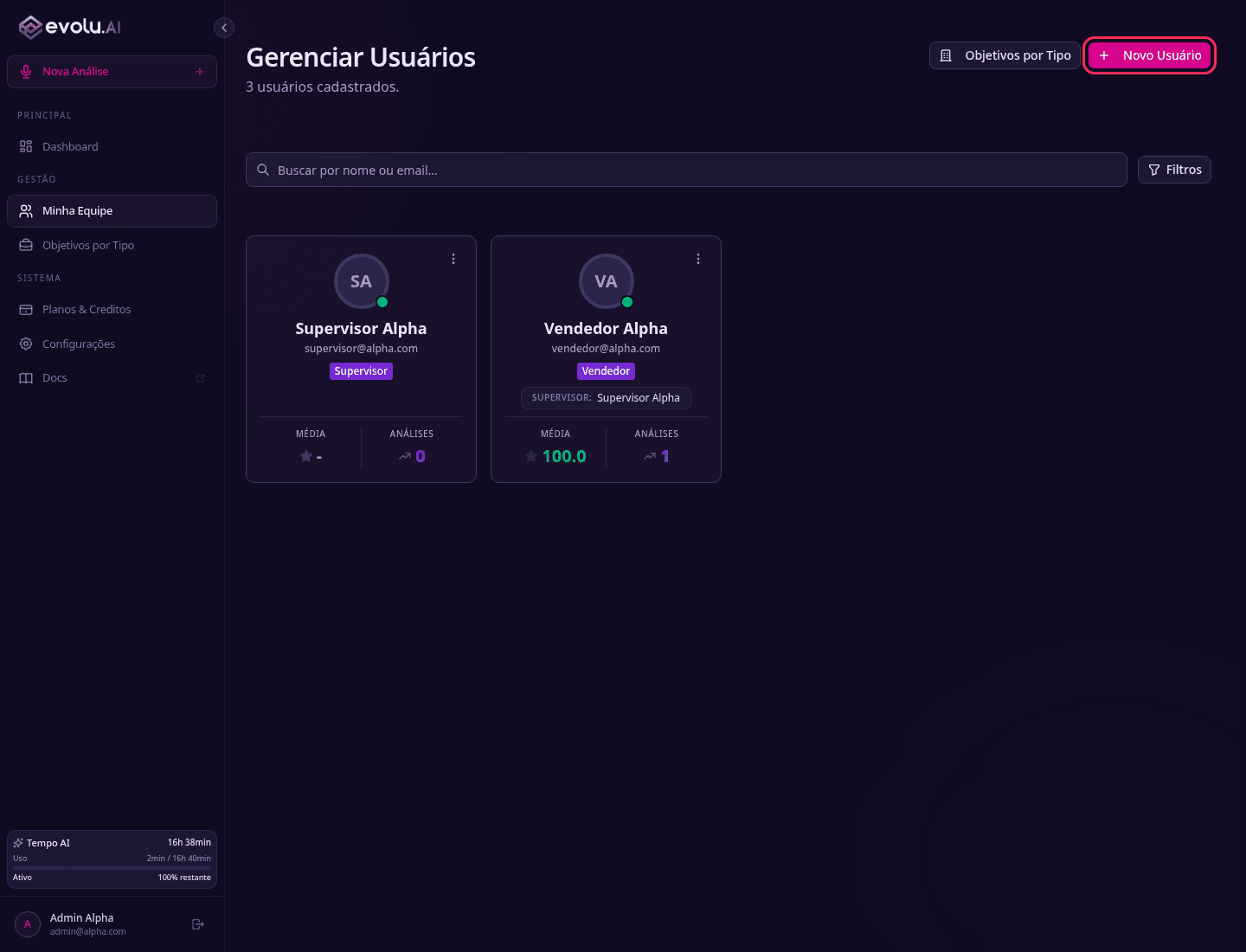
- Criar usuário: você cria Supervisores e atendentes (papel Vendedor).
- Editar / excluir / Gerar novo acesso: vale para qualquer supervisor ou atendente da empresa. O botão “Gerar novo acesso” define uma nova senha temporária para a pessoa.
- Definir supervisão: escolher quem é supervisor de quem.
Objetivos por Tipo de Conversa
Em Objetivos por Tipo, você configura os critérios que a IA usa para avaliar cada tipo de conversa.
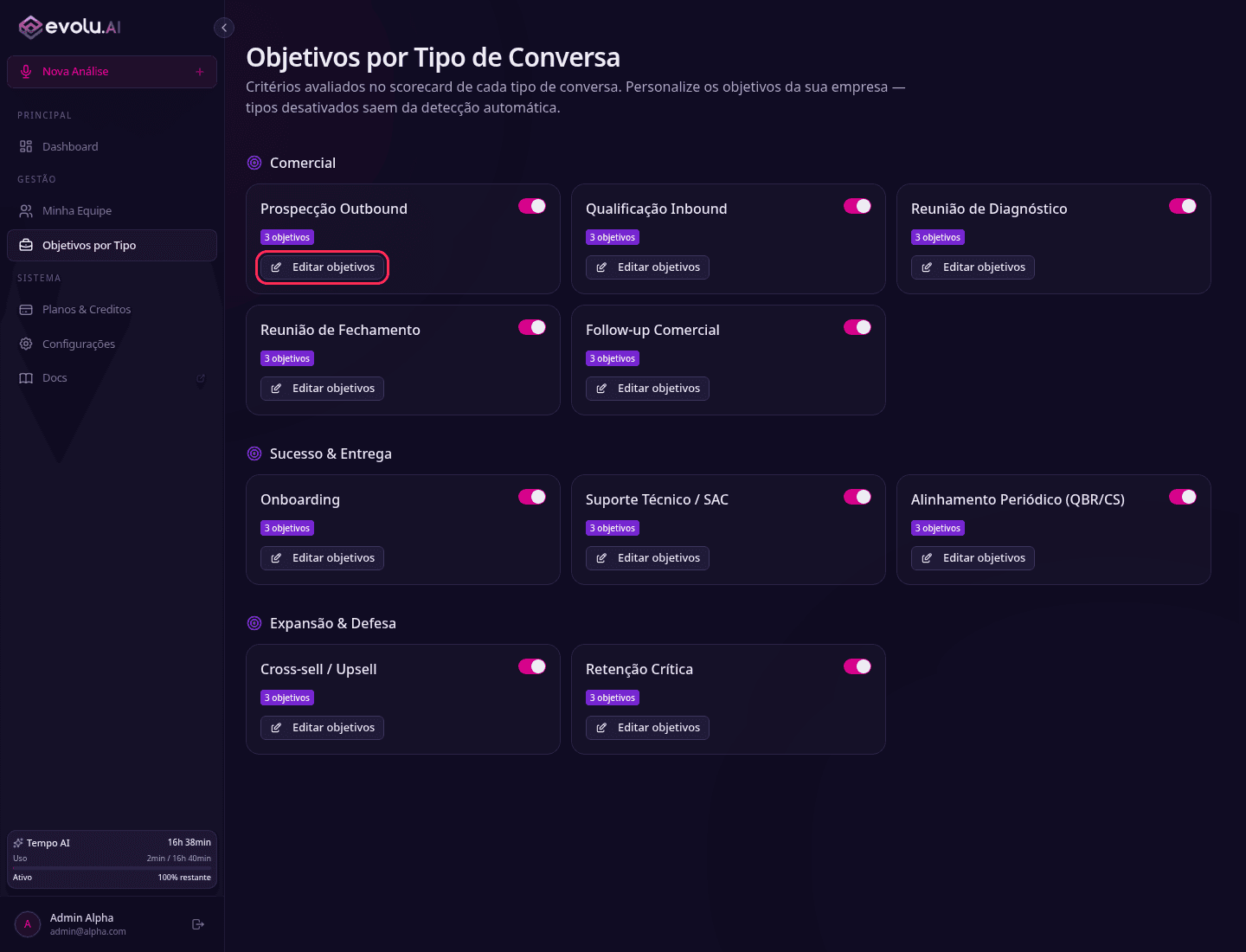
O catálogo de tipos de interação é fixo: são 10 tipos, agrupados em 3 frentes:
- Comercial: Prospecção Outbound, Qualificação Inbound, Reunião de Diagnóstico, Reunião de Fechamento, Follow-up Comercial.
- Sucesso & Entrega: Onboarding, Suporte Técnico/SAC, Alinhamento Periódico.
- Expansão & Defesa: Cross-sell/Upsell, Retenção Crítica.
Você não cria um tipo novo do zero. Para cada tipo do catálogo, você:
- Ativa/desativa o tipo (só os tipos ativos ficam disponíveis para escolha ao criar uma análise).
- Edita os objetivos/critérios dele: uma lista de texto livre que descreve o que a IA deve avaliar naquela conversa.
O tipo é escolhido no campo Tipo ao criar uma análise (ou fica em Automático, e a IA identifica sozinha) e aparece como filtro e estatística no Dashboard.
Quanto mais claros os objetivos/critérios de um tipo, mais útil fica a análise: descreva o que é um “bom atendimento” para aquela conversa.
Integrações
As Integrações fazem a Onvox AI coletar conversas automaticamente, sem enviar arquivo a arquivo. Ficam em Configurações → Integrações, organizadas em abas (uma por aplicativo): Google Meet (reuniões) e Onvox (ligações do PABX).
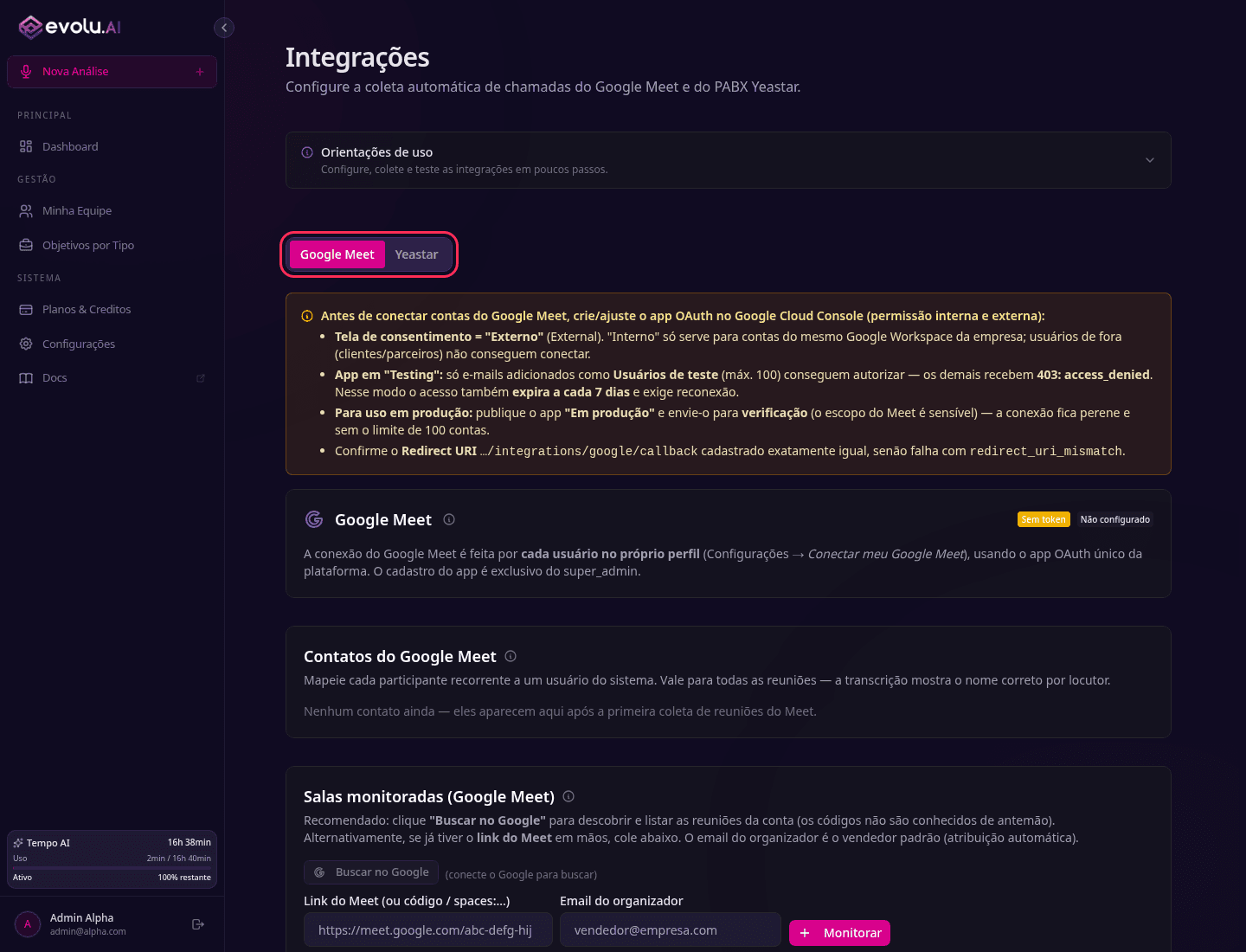
Cada aba reúne tudo daquele app: o card com status, a configuração de coleta, os botões Coletar agora, Ativar/Desativar e Apagar autenticação e, logo abaixo, a Correlação de vendedores, a Atribuição de análises pendentes e as Coletas agendadas daquele aplicativo. O card Onvox PABX tem ainda Importar ramais (veja Correlação de ramais, abaixo).
Configuração de coleta:
- Escopo: no Google Meet, todos (automático) ou pessoas específicas. No PABX Onvox é opt-in: por padrão nada é coletado (a chave "Negar coleta de ramais" vem ligada); você libera por ramal ou faixa (ver abaixo).
- Duração: mínima (padrão 120s no PABX e 20s no Google Meet) e máxima (opcional).
- Modo: Total diário, Quantidade (N por pessoa/dia) ou Amostragem (padrão: 3 aleatórias por pessoa/dia, sorteadas no Horário do pós-processamento, que é de Brasília e vem em 18:00). Se o sorteio não conseguir rodar no horário, ele roda assim que puder, até o fim do mesmo dia.
Atribuição automática: ao coletar, a Onvox AI descobre de quem é a conversa nesta ordem: primeiro o mapeamento de vendedor (Correlação de vendedores) e, senão, a identidade externa cadastrada no usuário (e-mail do Google ou ramal do Onvox). Sem correspondência, a conversa vai ao supervisor padrão, para nenhuma análise ficar sem dono.
Google Meet: app OAuth e conexão por usuário
O app OAuth global do Google (o padrão da plataforma, que vale para todas as empresas) é cadastrado apenas pelo super_admin. Se a sua empresa quiser usar um app do Google Cloud próprio, o admin da empresa pode cadastrá-lo no card do Google Meet, em "Credenciais (OAuth próprio)": ele substitui o app global só para a sua empresa.
O admin também pode Remover app próprio: a empresa volta ao app da plataforma. As conexões feitas com o app próprio param de renovar, essas contas caem em Precisa de ação e cada usuário precisa reconectar a própria conta.
Quando o app OAuth é cadastrado, o Google exige registrar a URL de callback
(redirect URI) do Onvox AI. Você a vê no próprio diálogo "Credenciais (OAuth
próprio)", com o botão Copiar. O passo a passo no Google Cloud Console está em
Super Admin → redirect URI.
Sem isso, a conexão falha com redirect_uri_mismatch.
Cada usuário conecta a PRÓPRIA conta em Configurações → "Conectar meu Google Meet", assim as reuniões dele são coletadas e atribuídas a ele. Admin e vendedor conectam a própria conta; o supervisor não.
Auto-correção pelo próprio usuário: no mesmo card, quem está conectado pode Desconectar e Conectar de novo a própria conta a qualquer momento, para corrigir o cadastro (ex.: conectou a conta errada), sem depender do suporte.
Na aba Google Meet, o admin/supervisor acompanha as "Conexões individuais dos usuários" e corrige correlações. Para o admin da empresa (e o Super Admin), ali fica também o painel de saúde de cada conta: se ela está coletando, tentando de novo sozinha ou precisando de ação, com o motivo e o log. O supervisor vê só a lista de conexões, sem o painel de saúde.
Quando uma conta para de coletar, o admin da empresa resolve ali mesmo com Tentar de novo agora: o botão libera a conta, e a próxima coleta (em até 5 minutos) tenta de novo e recupera o que ficou para trás — sem precisar reconectar. Se a conta voltar a Precisa de ação, o problema é de autorização e o próprio usuário precisa reconectar.
O próprio usuário também é avisado: quando a conta dele para, aparece um aviso no topo das telas dele e o botão Reconectar agora no card Conectar meu Google Meet. Na maior parte dos casos, ele resolve sozinho, sem depender de você.
Apagar a conexão de um usuário continua sendo ação exclusiva do super_admin.
O que é recuperado depois de uma parada, e o que não é, está em Sincronização e recuperação da coleta.
PABX Onvox: controle de custo e criação de contas
No card Onvox PABX, a coleta é por escolha (opt-in), para você controlar o custo: cada chamada coletada consome transcrição e análise.
- Negar coleta de ramais: vem ligada por padrão. Enquanto ligada, nada
é coletado. Desligue e selecione os ramais a coletar em dois campos
separados: Específicos, para números avulsos (ex.:
1001, 1007), e Faixas a coletar, para intervalos (ex.:1000-1019, 3000-3005). Ramais que já têm conta de vendedor são coletados; os sem conta só entram se você os selecionar. - Blacklist (avançado): ramais/faixas que nunca criam conta automaticamente (ex.: suporte, salas, ramais de teste) e não são coletados enquanto não tiverem conta. Contas já criadas não são afetadas.
- Criar contas de vendedor automaticamente: ligada por padrão. Com ela ligada, ao coletar (Coletar agora ou o ciclo automático), o sistema cria/vincula as contas dos ramais sozinho, sem precisar clicar em "Importar ramais". Desligue para a integração nunca criar contas (só vincula quem já existe). Respeita a blacklist.
Importar ramais. No card Onvox PABX, o botão "Importar ramais" lista os ramais do PABX e sugere, para cada um, vincular a um usuário existente (casa por e-mail) ou criar a conta (nome + e-mail). Você revisa e aplica. Também dá para escolher o ramal direto no cadastro do usuário (dropdown).
Correlação retroativa. Ao vincular um ramal a um usuário (importando, no cadastro do usuário ou na Correlação de vendedores), as chamadas já coletadas daquele ramal que estavam no supervisor são realinhadas automaticamente ao usuário correto (sem reprocessar).
Correlação de ramais do Onvox (automática): no card Onvox PABX, Importar ramais lê os ramais direto do PABX (número, nome, e-mail) e concilia com os usuários da empresa pelo e-mail. Por ramal você decide: Vincular a um usuário existente, Criar um usuário novo (nasce com senha temporária, trocada no 1º acesso) ou Ignorar. E ao cadastrar um usuário, o campo Ramal / login do Onvox vira um menu com os ramais do PABX; ao escolher, nome e e-mail são preenchidos sozinhos e os ramais já usados aparecem marcados. Assim as ligações são atribuídas ao vendedor certo sem digitação manual.
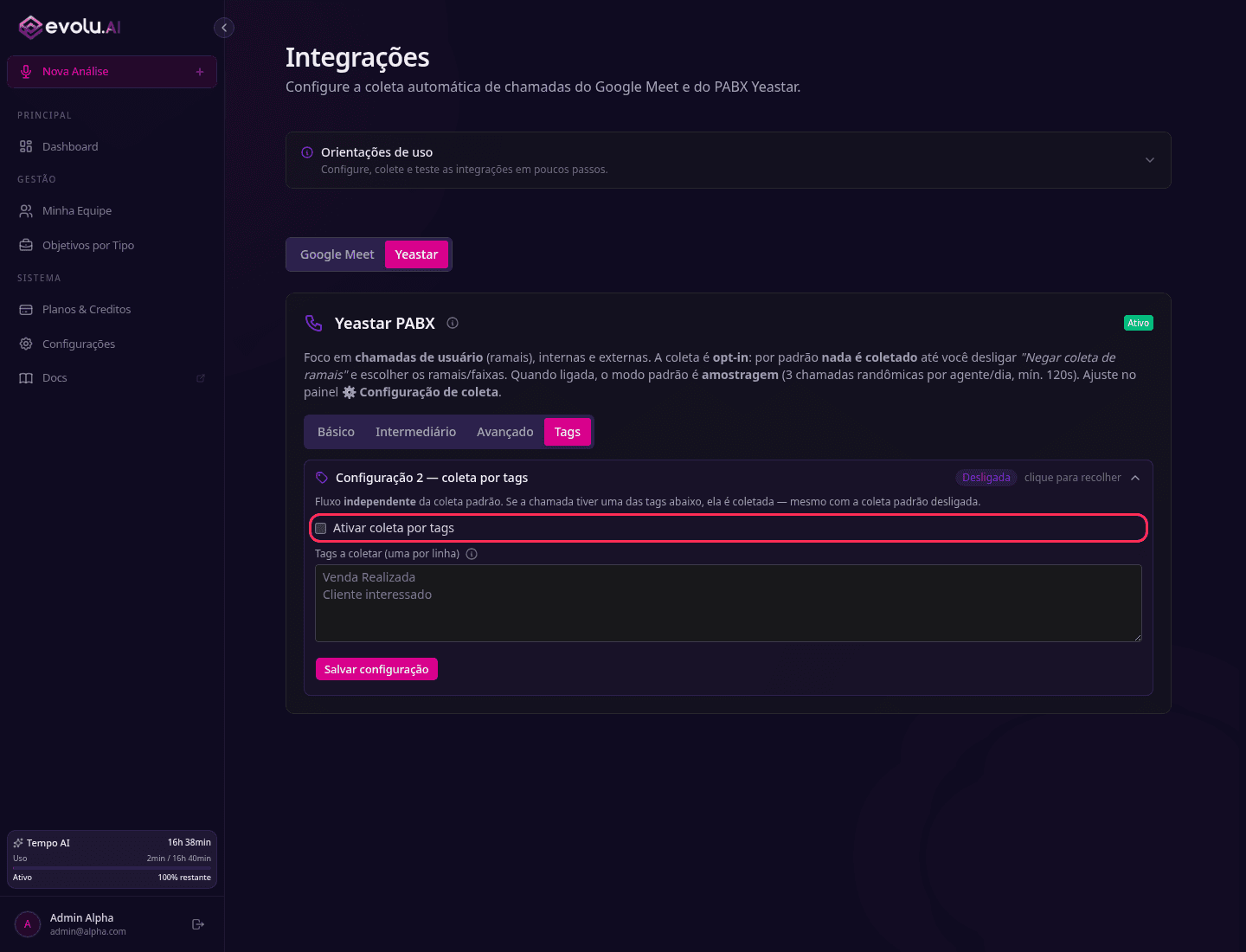
Configuração 2 (coleta por tags). Na aba Tags do card Onvox PABX existe uma fila de coleta independente e paralela à coleta configurada acima. Quando ativada, toda chamada com uma das tags cadastradas (o código de disposição do PABX, por correspondência exata de texto) é coletada, ignorando as regras de opt-in, escopo e duração da coleta principal. Nasce desativada, sem tags configuradas. Por ignorar até a duração mínima e o opt-in, essa fila pode ter impacto de custo maior: configure com atenção.
Configurações da empresa
Além da aparência, o Admin vê os blocos da empresa:
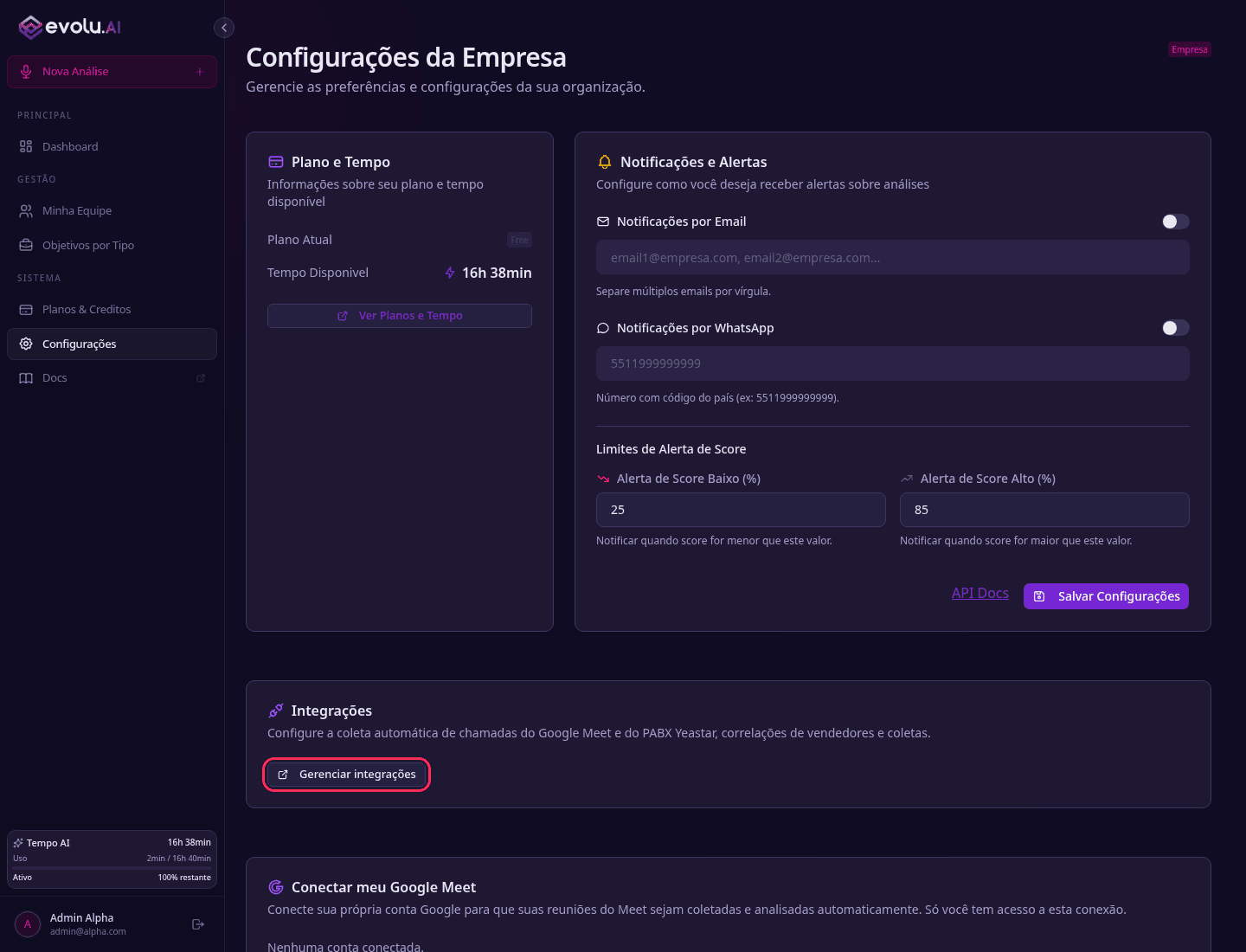
- Notificações por e-mail e WhatsApp (ligar/desligar + destinatários).
- Alertas de score: limiar baixo (vermelho) e alto (verde). A empresa é avisada quando uma análise cai abaixo do limite baixo ou sobe acima do limite alto.
- Chaves de API: uma lista de chaves nomeadas, cada uma criada e excluída individualmente (não existe "regenerar" a mesma chave). Para trocar uma chave em uso, crie uma nova e exclua a antiga. Servem para integrar por código com a API pública; trate cada uma como senha.
- Webhooks de Análise: configure uma URL própria pra receber um aviso
automático quando uma análise é concluída, útil pra disparar um fluxo no seu
CRM/automação sem precisar ficar consultando a API. Cada destino escolhe os
seus gatilhos: análise criada na tela Nova Análise, criada pela API
externa e/ou vinda de Coleta de integração (Onvox, Google Meet); o padrão
é Nova Análise + API externa. O papel do destino é sempre de administrador
(Admin da empresa ou Super admin), então todo destino recebe o
payload completo, com as análises da empresa inteira. Para separar por
pessoa, o sistema que recebe roteia pelos campos que já vêm no aviso
(
salespersonId,salespersonName,externalOwnerId,externalCallId). Você pode ter vários destinos; só não se repete a mesma URL no mesmo papel. Cada destino tem um nome opcional (se ficar vazio, aparece o endereço do site), e nome, URL e gatilhos podem ser editados na própria lista. O segredo de verificação só é mostrado uma vez, na criação: guarde antes de fechar a tela. Se precisar trocá-lo, use Regenerar segredo; o segredo novo também aparece uma vez só. Para quem for receber o webhook (verificar a assinatura, entender o que vem no evento e separar por vendedor), veja a referência técnica em Webhooks na API Reference.
Segurança (reputação de IP)
Esta tela ainda não tem link no menu lateral; hoje só se chega digitando
a URL /admin/security direto no navegador. É uma tela real e funcional
(não um protótipo), só falta o item de menu.
Em 3 abas:
- Regras (allow/deny): cadastre um IP/CIDR como Bloquear (deny) ou
Liberar (allow). Uma regra de
allowexplícita sempre vence, mesmo com o enforcement automático ligado; uma regra dedenyexplícita sempre bloqueia, mesmo com o enforcement desligado. - Conexões recentes: histórico de sessões/IPs de login da empresa.
- Verificar IP: consulta pontual (Spamhaus + AbuseIPDB + país via GeoIP) pra decidir se um IP específico é suspeito antes de criar uma regra.
Enforcement automático (toggle no topo): quando ligado, bloqueia sozinho
qualquer requisição vinda de IP presente na lista pública Spamhaus
DROP/EDROP, a menos que exista uma regra de allow pra aquele IP. As
rotas de webhook de entrada (Yeastar, AbacatePay) e o callback OAuth do
Google nunca são afetadas por esse enforcement, mesmo ligado.
Planos & Créditos
Toda análise consome créditos (a nomenclatura do produto está migrando para minutos/tempo nas telas mais novas, mesmo o item de menu ainda dizendo "Créditos"). Em Planos & Créditos você acompanha e gerencia isso, em 3 abas:
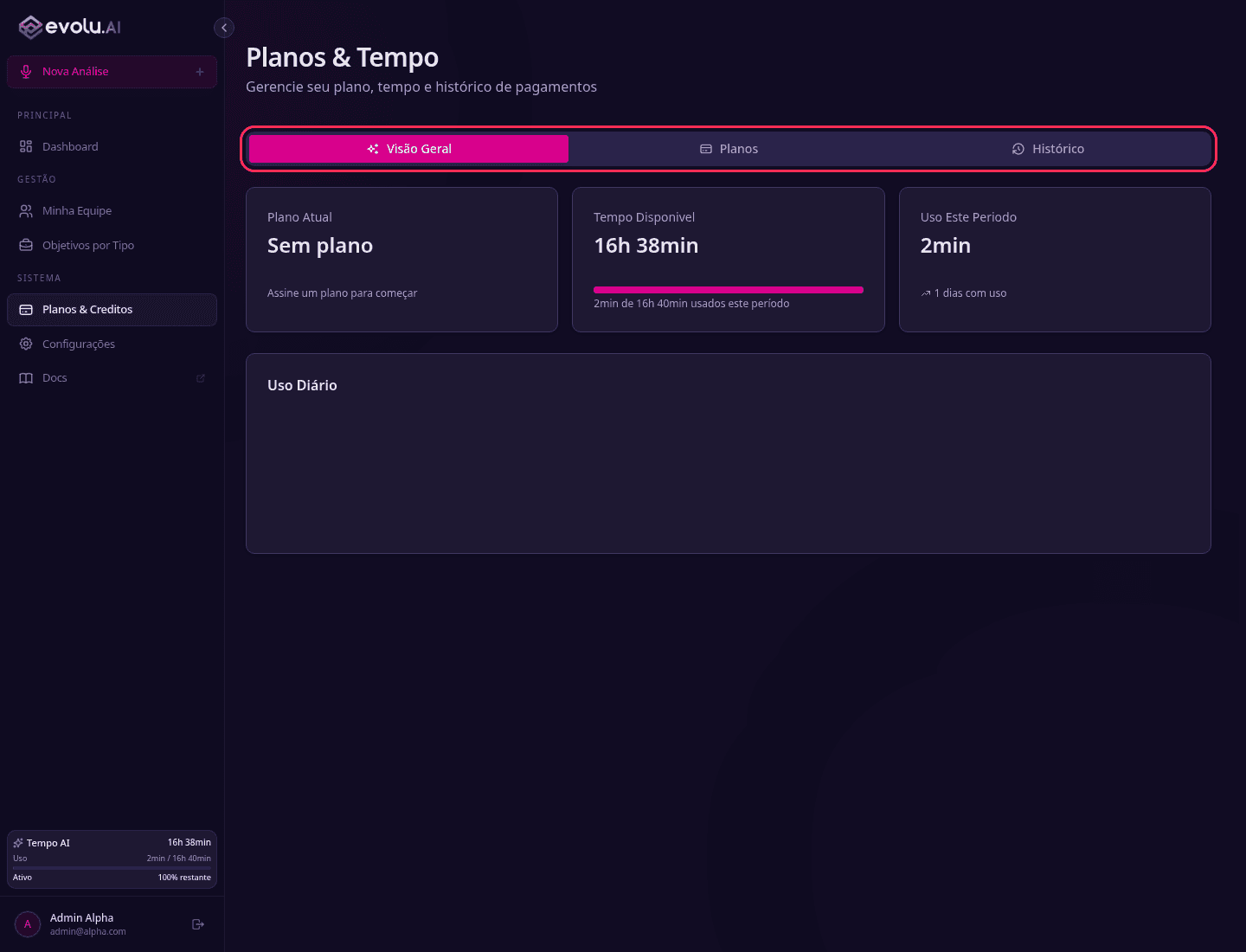
- Visão Geral: saldo/tempo disponível, dias restantes no período (não existe uma "data de renovação" exibida em lugar nenhum) e o uso do período, com gráfico.
- Planos: cards com preço, período e recursos de cada plano. O mesmo botão serve tanto para a primeira assinatura quanto para trocar de plano.
- Histórico: tabela paginada de transações (Consumo, Alocação, Ajuste, Compra, Reset).
É da operação/suporte da Onvox AI? Veja o último nível: Super Admin.