Atendente
O nível básico, para criar e acompanhar as próprias análises. Telas e direitos do Atendente (no sistema, papel 'Vendedor').
Atendente
O Atendente é o nível básico, pensado para a pessoa cujas conversas são analisadas (em vendas, suporte, RH ou qualquer outro tipo de atendimento). Aqui você cria e acompanha as próprias análises.
No sistema, este papel aparece como “Vendedor” (e a tela da equipe, como “Vendedores”). Usamos Atendente por ser o termo genérico que o próprio produto adota nos relatórios (atendente vs cliente). Ao olhar a tela, Atendente = Vendedor.
Suas telas
| Tela | O que você faz |
|---|---|
| Dashboard | Vê as suas análises e indicadores. |
| Nova Análise | Cria uma análise (áudio/arquivo ou texto). |
| Relatório da análise | Lê o dossiê das suas análises. |
| Configurações | Preferências pessoais (tema) e integrações pessoais (Google Meet, tag de coleta do Onvox). |
Seus direitos e limites
- Pode criar análises e ver as suas.
- Pode ajustar preferências pessoais (tema).
- Pode, em modo pessoal, conectar a própria conta do Google Meet (em Configurações) e definir a própria tag de coleta (card "Minha tag de coleta (Onvox)"), quando a empresa usa o PABX Onvox.
- Pode consultar (sem gerenciar) o plano, o saldo e o histórico de créditos da empresa em Planos & Créditos.
- Não vê análises de colegas e não gerencia pessoas. Não acessa a tela de administração de integrações da empresa, nem funções ou outras telas administrativas. Nas telas de plano/créditos, o acesso é só de consulta: quem gerencia é o Admin.
Dashboard
O Dashboard é a sua tela inicial: reúne seus indicadores e a lista das suas análises, com filtros.
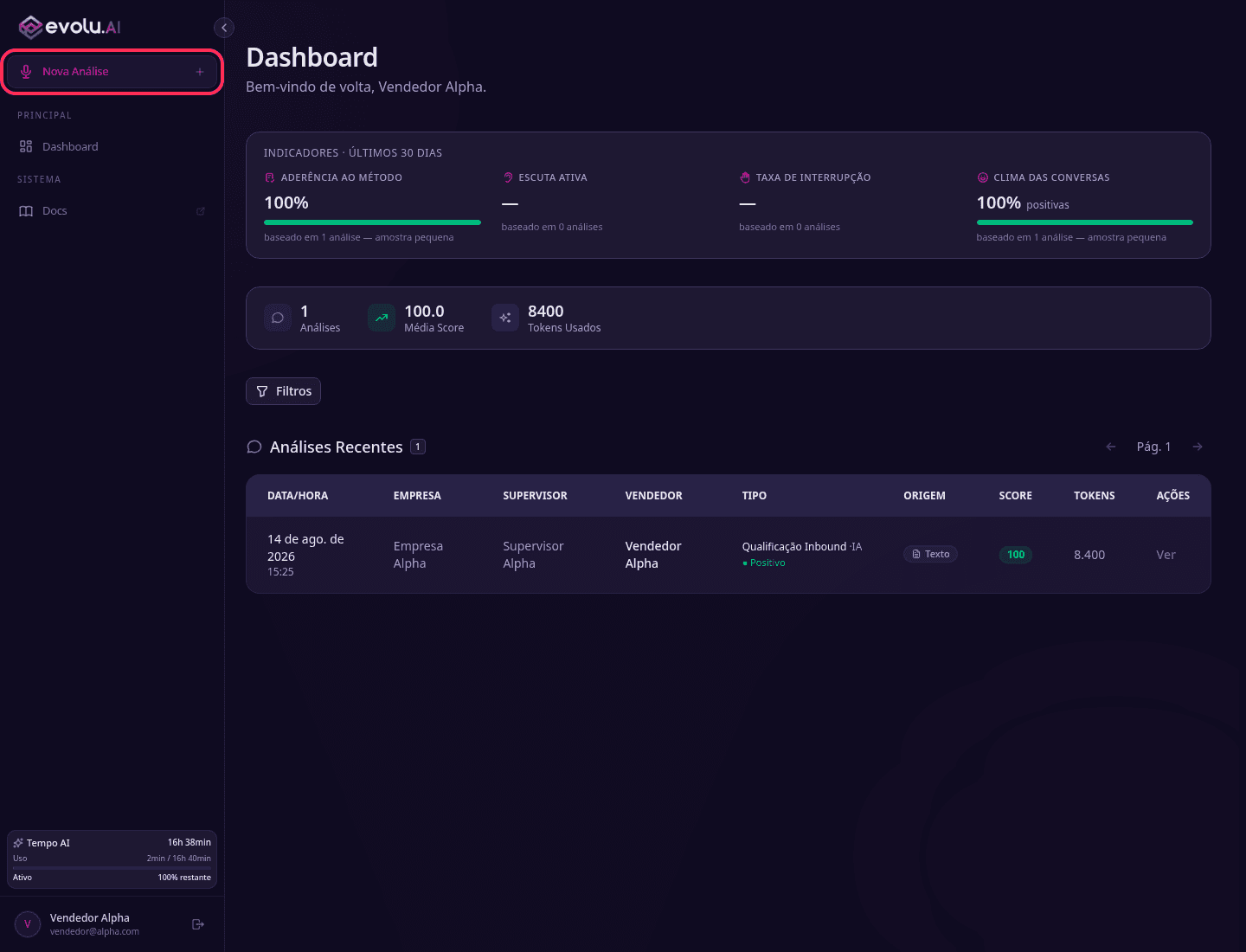
- Cabeçalho: saudação com o seu nome e o título "Dashboard".
- Indicadores (últimos 30 dias): total de análises, score médio, tokens usados e os indicadores universais (por exemplo, aderência ao método, tempo de fala e clima).
- Filtros: por período (atalhos: Hoje, Últimos 7/15/30 dias, Este mês…), faixa de score (0–100) e tipo de interação.
- Lista de análises: tabela (no computador) ou cartões (no celular) com data/hora, tipo (com marca “·IA” quando detectado pela IA), score (selo colorido) e ações para abrir a análise. Tem paginação no rodapé.
Como Atendente, o Dashboard mostra apenas as suas análises.
Nova Análise
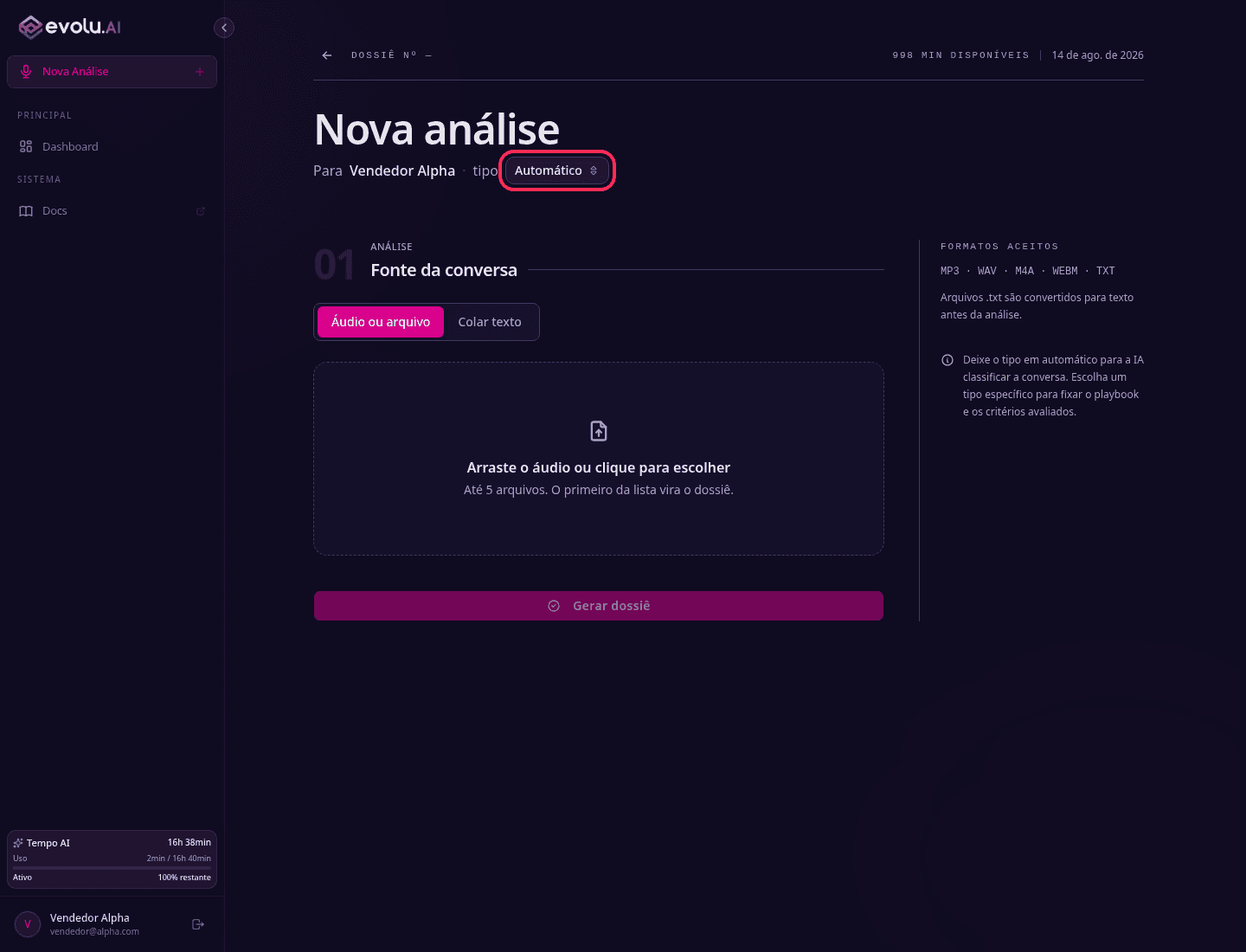
Use o botão Nova Análise para transformar uma conversa em dossiê.
-
Defina o contexto: Para (de quem é a análise; por padrão, você) e Tipo (o tipo de interação). No campo Tipo, escolha Automático (a IA identifica sozinha) ou um dos tipos ativos para a sua empresa (os 10 do catálogo padrão, organizados em três frentes:
- Prospecção Outbound
- Qualificação Inbound
- Reunião de Diagnóstico
- Reunião de Fechamento
- Follow-up Comercial
- Onboarding
- Suporte Técnico/SAC
- Alinhamento Periódico
- Cross-sell/Upsell
- Retenção Crítica
...mais qualquer tipo personalizado que o Admin da Empresa tenha criado (ver Objetivos por Tipo, no manual do Admin).
-
Envie a conversa, em uma das abas:
- Áudio ou arquivo: arraste o arquivo (até 5; o primeiro é o principal). Formatos: MP3, WAV, M4A, WEBM, TXT.
- Colar texto: cole a transcrição (mínimo de 50 caracteres).
- Onvox / Google Meet: se a empresa tiver a integração conectada, aparece uma aba para escolher uma ligação/reunião já coletada (com filtro por período e paginação). Veja Nova Análise a partir de integrações.
-
Clique em Gerar dossiê. A análise entra na fila e você é levado ao relatório, que mostra o progresso e, ao final, o dossiê.
Sem minutos/créditos? Durante a criação da análise aparece o aviso "Tempo insuficiente: você não possui minutos para criar análises. Adquira um plano ou minutos adicionais.", com o botão Ver Planos, que leva a Planos & Créditos. Sem saldo, a empresa não consegue gerar novas análises.
Relatório da análise (dossiê)
Ao abrir uma análise, você chega ao dossiê: o resultado completo da IA. É aqui que o sistema fala em “atendente” (você ou quem foi avaliado) e “cliente” (a outra parte da conversa).
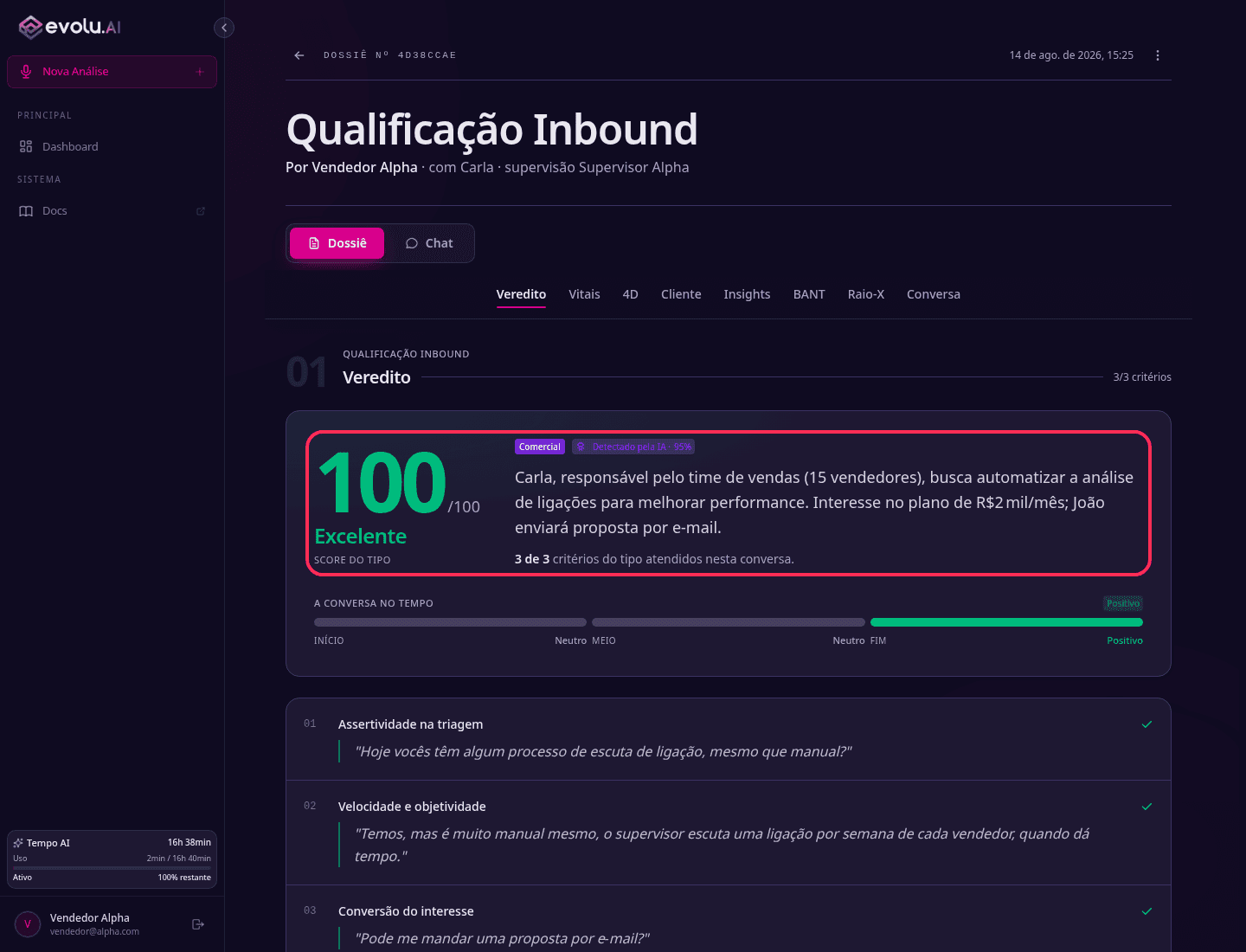
- Enquanto processa, a tela mostra as etapas Preparando → Transcrevendo → Analisando → Finalizando e atualiza sozinha.
- Dois modos (seletor no topo):
- Dossiê: o relatório completo, descrito a seguir.
- Chat: converse em linguagem natural com a IA sobre a análise.
O dossiê é organizado em capítulos, nesta ordem:
- Veredito: abre o relatório com o resultado geral da análise.
- Sinais Vitais (aparece quando há dados suficientes): indicadores como o percentual de fala do atendente em relação ao cliente e o clima da conversa.
- Análise 4D: as dimensões de avaliação da conversa, como rapport, escuta, clareza e tratamento de objeções, entre outras.
- O Cliente (aparece quando há dados suficientes): perfil e tom do cliente, palavras-chave usadas por cada lado da conversa e os produtos explorados nela.
- Insights & Objeções: os principais insights e objeções da conversa. Na margem, mostra também o Perfil DISC do cliente e o estágio no funil de vendas (Conexão → Qualificação → Apresentação → Fechamento).
- Qualificação BANT: a ficha de qualificação do cliente, com Budget (orçamento), Authority (autoridade de decisão), Need (necessidade) e Timeline (prazo).
- Raio-X da Conversa: um resumo executivo estruturado, com o perfil e o sentimento do cliente, os dados coletados e os que ainda faltam, uma avaliação da postura do atendente, o status final e os próximos passos. Tem um botão para copiar esse resumo, já formatado, para enviar pelo WhatsApp.
- Próximo Passo (aparece quando há dados suficientes): um ponto pra elogiar (um critério que o atendente cumpriu bem) e um pra treinar (um critério que não foi cumprido), cada um com a evidência da conversa.
- Anexo: A Conversa na Íntegra: a transcrição completa, com a fala de cada pessoa identificada.
No menu do relatório, duas ações fazem coisas diferentes:
- Compartilhar: envia o relatório completo por WhatsApp ou e-mail.
- Copiar link: copia o endereço da página, para alguém acessar e ler o relatório.
Configurações (aparência)
Em Configurações você ajusta o tema (claro/escuro/automático). Você também pode, em modo pessoal, conectar a sua própria conta do Google Meet (se a empresa usa essa integração) e definir a sua tag de coleta do Onvox (se a empresa usa o PABX Onvox). Como Atendente, essas configurações pessoais são a parte administrativa que você acessa: não a tela de administração de integrações da empresa.
Se a sua conta do Google Meet parar de coletar, você é avisado: aparece um aviso no topo das telas ("Identificamos uma desconexão ou instabilidade na sua conta do Google Meet…") e o card Conectar meu Google Meet passa a mostrar Precisa reconectar. Clique em Reconectar agora e autorize de novo no Google — isso já resolve. As reuniões do período em que a conta ficou parada são recuperadas sozinhas.
Se o aviso disser só que o Google está instável e que estamos tentando de novo, não precisa fazer nada: a coleta volta sozinha.
É líder de equipe? Veja o próximo nível: Supervisor.